Gemini / 4 分鐘
Gemini 圖片編輯提示詞:保留主體,只自然修改背景與局部
用 Gemini 圖片編輯提示詞,清楚指定背景更換、移除物件、加入文字與局部修正,同時保留主體、構圖與原本質感。
在 YouTube 觀看
1 分鐘看 BananaNL
快速看看 BananaNL 如何把選好的提示詞放進 NotebookLM 與 AI Chat 的輸入欄。
在 YouTube 觀看模糊地說「幫我修好看」,很容易連想保留的部分也改掉
搜尋 Gemini 圖片編輯提示詞的人,多半不是想把整張圖重做,而是想只換背景、只移除某個物件、只加入一句短文字,並保留人物、商品與構圖。因此提示詞一開始不只要寫要改什麼,也要寫清楚什麼不能改。
Google Gemini 說明指出,Nano Banana 2 可以編輯在 Gemini 產生的圖片、使用者上傳的圖片,也可以根據多張圖片建立新圖片。說明同時提到局部修改、角色一致性與更好的文字渲染,並提醒使用者注意圖片編輯的年齡限制、著作權、隱私與禁止使用政策。
Google Developers Blog 與 Gemini API 文件都強調,比起堆疊關鍵字,更應該描述場景;圖片加文字可以用來編輯,並可透過多輪對話逐步微調。因此實用的編輯提示詞,應該分成保留項目、修改位置、變更內容與下一步微調。
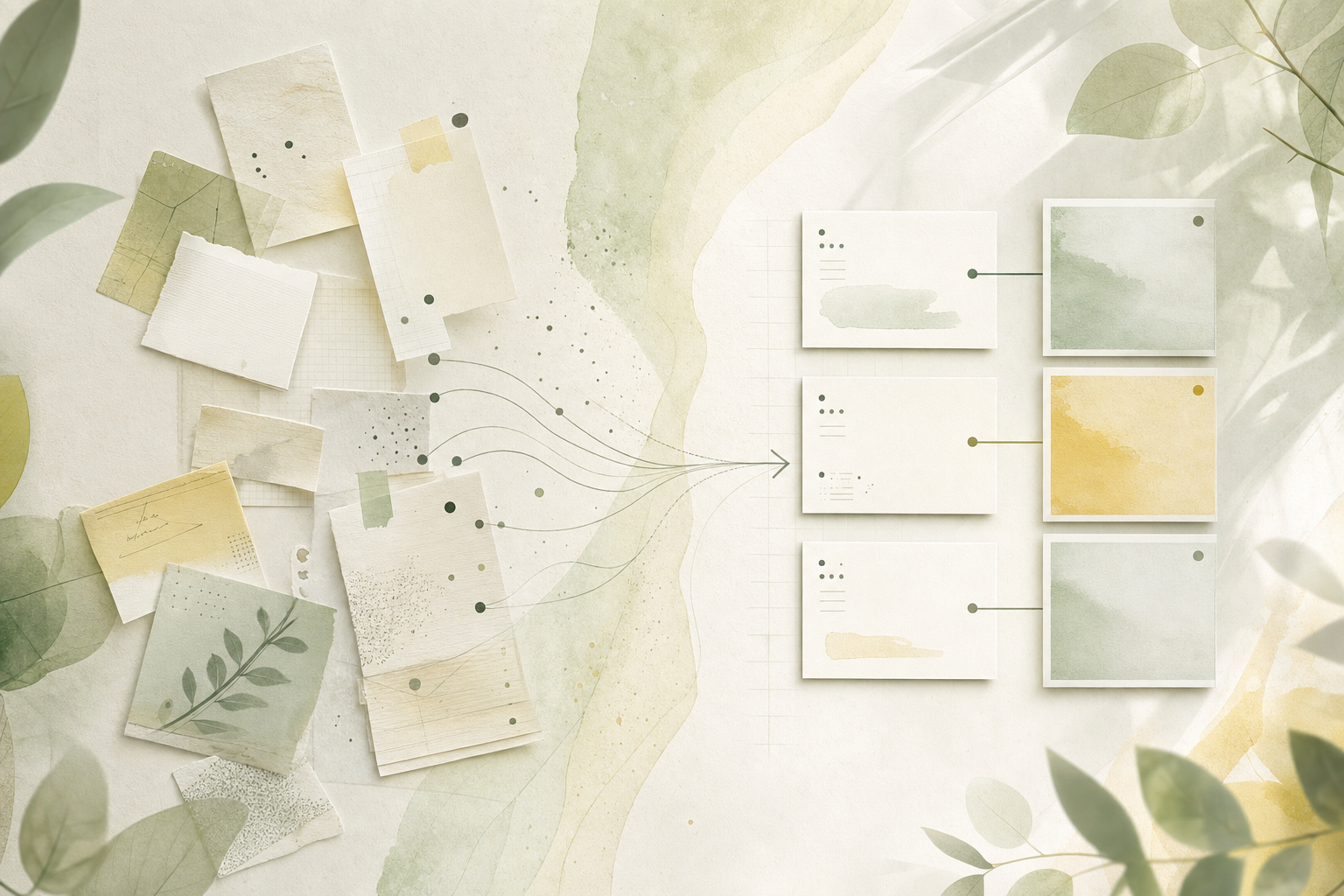
圖片編輯提示詞先決定這 5 件事
- 先寫要保留的部分。人物臉部、服裝、商品形狀、構圖、光線方向等不想改的要素要先固定。
- 指定修改位置。背景整體、右下角電線、桌面小物、上方留白等,盡量用看得見的位置描述。
- 一次集中在一個主要變更。背景更換、移除物件、改顏色、加入短文字,不要全部塞在同一次要求。
- 補上完成後的質感。自然光、商品攝影風、社群公告用、沉穩色調等,讓用途與視覺方向一致。
- 簡短寫出避免事項。不要改臉、不要加入多餘文字、不要放入真實標誌、不要模仿受保護角色等,都可以先說清楚。
Gemini 圖片編輯的基本結構
這個結構適合的編輯情境
| 更換背景 | 保留人物或商品,只改房間、戶外場景、季節感或整體氛圍。 |
|---|---|
| 移除物件 | 只移除電線、反光、污點或某個干擾畫面的物件。 |
| 商品與社群圖片 | 維持原本商品形狀與顏色,同時整理留白、光線與短標題。 |
| 再次編輯 | 不想從頭重做,只想用對話修正已生成圖片中的某一點。 |
可以在 Gemini 試用的圖片編輯提示詞
只自然更換背景
請編輯附上的圖片。人物、表情、服裝、姿勢與鏡頭構圖都不要改變,只把背景改成明亮自然光的咖啡廳。請讓人物輪廓與陰影保持自然,不要加入多餘文字或標誌。
把保留的主體與要改的背景分開寫,可以降低人物或構圖被一起改掉的機率。
只移除一個干擾物件
請只移除圖片右下角的電線。桌面材質、光線與其他物件位置都要維持原樣。移除後不要在該位置新增其他物件或文字。
明確寫出目標、位置與要維持的元素,局部修正會更容易檢查。
只加入一句短標題
請把這張商品照片整理成社群公告用的正方形圖片。商品形狀與顏色不要改變,只在上方留白加入繁體中文標題「新品到貨」,字要大且容易閱讀。不要加入小字、長文或真實標誌。
圖片中的文字越短、位置越明確,越容易得到可讀的結果。
常用的編輯指令可以放在 BananaNL
Gemini 圖片編輯常常重複同樣的結構:只換背景、只移除一個物件、只加入一句短文字,或是在保留主體的前提下改變氛圍。與其每次搜尋相近寫法,不如把可重複使用的型保存起來。
BananaNL 是 Chrome 擴充功能,可把選好的提示詞插入 Gemini、ChatGPT 等 AI Chat 的輸入欄。它不會自動送出,因此你可以先確認圖片權利、人物處理方式與保留項目,再決定是否送出。NotebookLM 使用範圍可免費開始,Gemini 等 AI Chat 串接是付費功能。
FAQ
Gemini 圖片編輯提示詞一開始要寫什麼?
先寫要保留的部分,例如人物臉部、商品形狀、構圖與光線方向。接著再寫修改位置與變更內容。
Gemini 可以編輯上傳的照片嗎?
Google 說明指出,Gemini 可以編輯生成圖片,也可以編輯上傳圖片,還能根據多張上傳圖片建立新圖片。不過仍需注意年齡限制、著作權與隱私。
如果結果改動太大,該怎麼辦?
不要一次要求太多變更。可以分成只改背景、只移除右下角物件、只加入文字,並在後續提示詞中寫清楚要維持已經成功的部分。
如果找提示詞很麻煩,可以用 BananaNL
學到的提示詞放在輸入欄附近,才會持續使用。用 BananaNL 帶到輸入欄,再送出前調整成自己的語氣。